Inloggen en tweede factor
Iedereen in Awareness logt in met een wachtwoord en een tweede factor. Zo kan niemand met alleen een gestolen wachtwoord in je account.
Je account activeren
Section titled “Je account activeren”Nieuwe medewerkers krijgen een uitnodiging per mail. De link daarin is 72 uur geldig.
- Open de link uit de mail. Je komt op Account instellen. Je e-mailadres en je rol staan al ingevuld.
- Vul je Voornaam en Achternaam in.
- Kies een Wachtwoord en vul het nog een keer in bij Herhaal wachtwoord. Het wachtwoord moet minstens 12 tekens lang zijn, met een hoofdletter, een kleine letter, een cijfer en een speciaal teken.
- Klik op Account aanmaken. Daarna stel je je tweede factor in.
Zegt Awareness Ongeldige of verlopen uitnodigingslink, dan is de link ouder dan 72 uur of al gebruikt. Vraag je beheerder om de uitnodiging opnieuw te sturen. Een opnieuw verstuurde uitnodiging is 7 dagen geldig.
Inloggen
Section titled “Inloggen”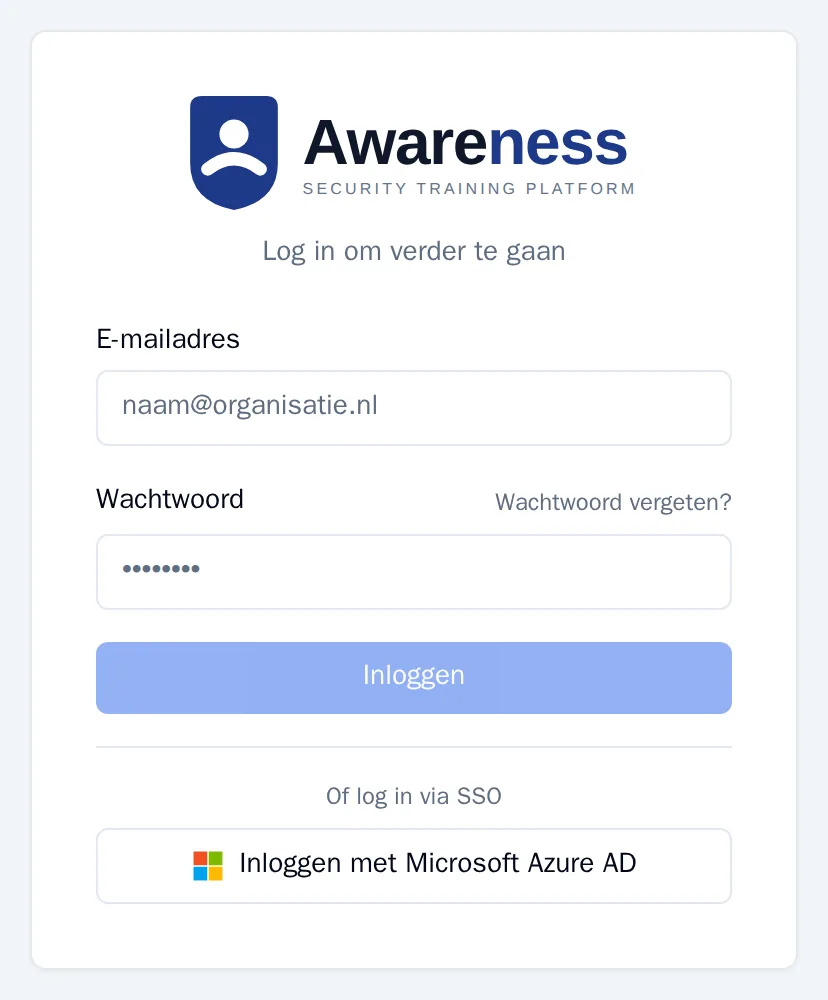
- Vul je E-mailadres en Wachtwoord in. De knop Inloggen wordt actief zodra beide velden gevuld zijn.
- Klik op Inloggen.
- Awareness vraagt om je tweede factor: een code uit je authenticator-app, je passkey of een herstelcode. Vul hem in en klik op Bevestigen.
Gebruikt je organisatie Microsoft-accounts, dan staat onder het formulier ook Inloggen met Microsoft Azure AD. Je logt dan in met je werkaccount van Microsoft.
Je tweede factor instellen
Section titled “Je tweede factor instellen”Bij je eerste aanmelding kom je op MFA instellen. Awareness laat je pas verder als dit gelukt is. Je kiest een van twee manieren. Een authenticator-app werkt op elk apparaat. Een passkey gebruikt je vingerafdruk, gezicht of een beveiligingssleutel.
Met een authenticator-app
Section titled “Met een authenticator-app”- Kies de tab Authenticator-app.
- Scan de QR-code met een app zoals Google Authenticator of Authy. Lukt scannen niet, open dan Handmatige invoer en neem de code over in je app.
- Vul de 6 cijfers uit de app in bij Verificatiecode en klik op Activeren.
- Je krijgt tien herstelcodes. Klik op Download (.txt) en bewaar het bestand op een veilige plek, bijvoorbeeld in je wachtwoordkluis. Je ziet de codes maar één keer.
- Klik op Ik heb de codes veilig opgeslagen.
Met een passkey
Section titled “Met een passkey”- Kies de tab Passkey.
- Vul bij Naam voor deze passkey een naam in die je herkent, bijvoorbeeld “Laptop werk”.
- Klik op Passkey registreren en volg de vraag van je browser of besturingssysteem.
Een passkey werkt alleen op het webadres waar je hem hebt aangemaakt.
Wachtwoord vergeten
Section titled “Wachtwoord vergeten”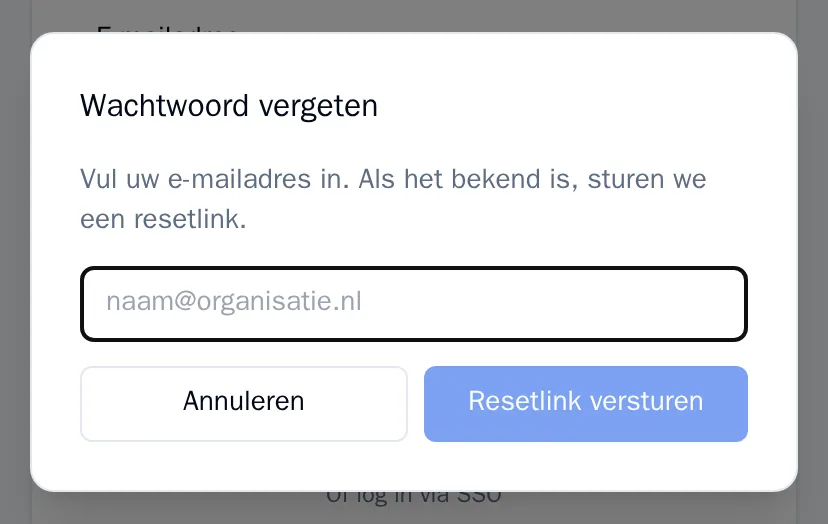
- Klik op het inlogscherm op Wachtwoord vergeten?.
- Vul je e-mailadres in en klik op Resetlink versturen.
- Open de mail en klik op de link. De link is 30 minuten geldig.
- Kies op Nieuw wachtwoord instellen een nieuw wachtwoord en klik op Wachtwoord opslaan.
Awareness zegt altijd dat de link onderweg is, ook als het adres niet bekend is. Zo kan niemand uitproberen welke adressen een account hebben. Komt er na een paar minuten geen mail, kijk dan in je map met ongewenste mail. Je kunt hoogstens vijf keer per uur een link aanvragen.
Als het niet lukt
Section titled “Als het niet lukt”| Wat je ziet | Wat er aan de hand is | Wat je doet |
|---|---|---|
| Onjuiste inloggegevens | Het e-mailadres of wachtwoord klopt niet. | Controleer beide en probeer het opnieuw, of vraag een resetlink aan. |
| Te veel mislukte inlogpogingen | Na een aantal mislukte pogingen (standaard vijf) blokkeert Awareness je account 15 minuten. | Wacht 15 minuten, of vraag een resetlink aan: die heft de blokkade op. |
| Ongeldige code. Probeer opnieuw. | De code uit je app is verlopen of verkeerd overgenomen. | Wacht op de volgende code in je app en vul die in. |
| Ongeldige of reeds gebruikte recovery-code. | Elke herstelcode werkt maar één keer. | Gebruik een andere code uit je bestand. |
| Wachtwoord-login uitgeschakeld — gebruik SSO | Je organisatie laat alleen inloggen met Microsoft toe. | Klik op Inloggen met Microsoft Azure AD. |
| De resetlink is ongeldig of verlopen. | De link is ouder dan 30 minuten of al gebruikt. | Vraag een nieuwe link aan. |
Ben je je telefoon en je herstelcodes kwijt, vraag dan je beheerder om hulp.