Leren en oefenen
Deze pagina is voor medewerkers. Je leest hoe je een training doet, welke oefeningen er zijn en hoe punten en badges werken.
Waar je begint
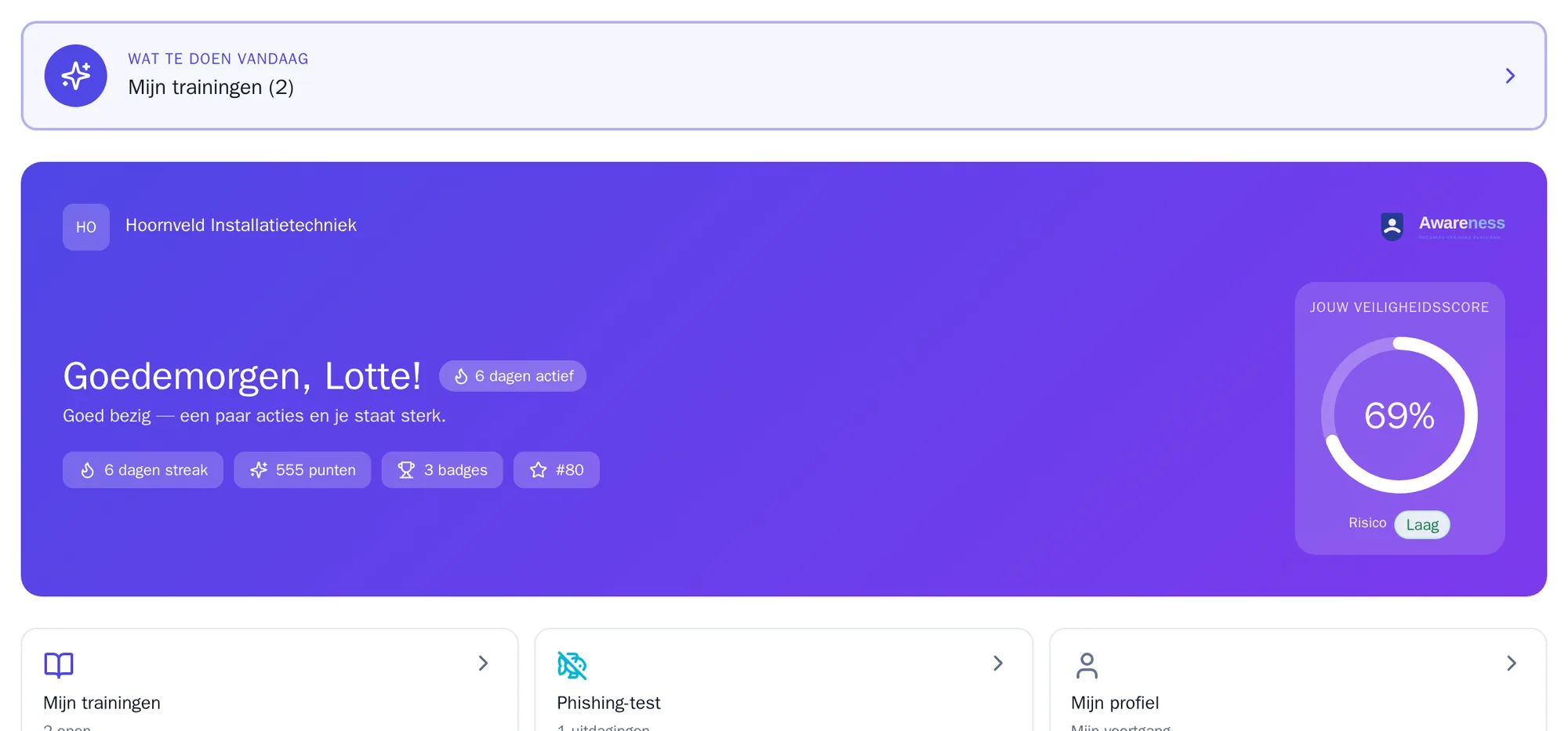
Section titled “Waar je begint”Open Home. Bovenaan staat Wat te doen vandaag: eerst de nulmeting als je die nog niet hebt gedaan, dan een verplichte les, dan je open trainingen. Daaronder zie je je veiligheidsscore, je punten, je badges en wanneer je volgende automatische training komt.
Je trainingen
Section titled “Je trainingen”Ga naar Leren en open Mijn trainingen. Daar staan:
- Aanbevolen voor jou: trainingen die bij jouw niveau passen;
- Deadlines die naderen: wat binnenkort af moet;
- al je toegewezen trainingen, met de status;
- Voltooide trainingen, met je score.
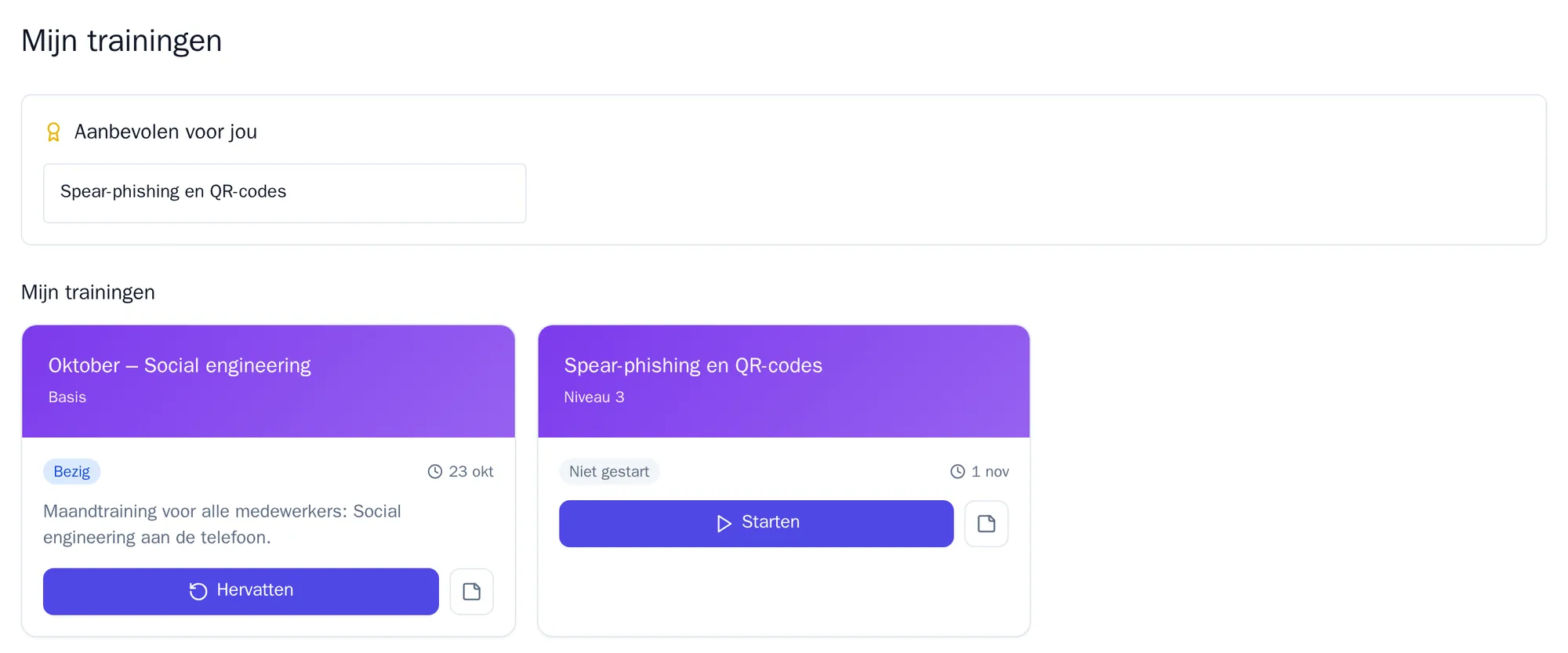
Heb je nog geen trainingen, dan staat er dat er nog niets voor je klaarstaat. Je kunt dan zelf oefenen onder Oefenen.
Een training doen
Section titled “Een training doen”- Klik bij een training op Starten. Ben je al begonnen, dan heet de knop Hervatten.
- Theorie: lees de uitleg en klik op Volgende. Aan het eind klik je op Naar scenario’s.
- Scenario’s: je krijgt een situatie uit de praktijk, zoals een verdachte mail. Kies wat je zou doen en klik op Bevestigen. Je ziet direct of het goed was, en waarom.
- Quiz: beantwoord de vragen en klik telkens op Bevestigen.
- Klik op Afronden.
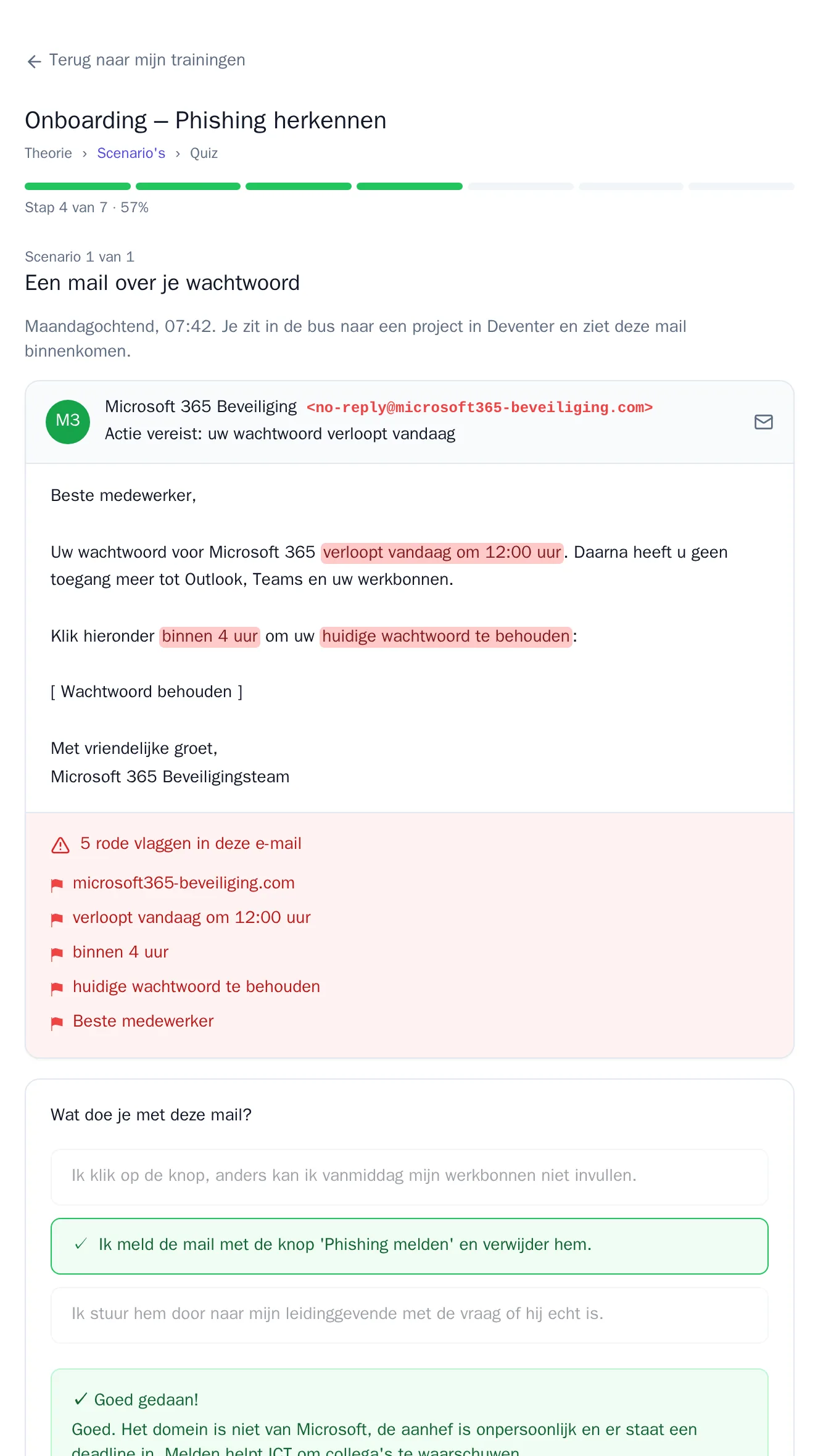
Je score telt de scenario’s en de quiz elk voor de helft. Haal je de minimale score, dan zie je Training voltooid! en krijg je punten. Haal je hem niet, dan zie je Minimale score niet gehaald. Soms moet je dan eerst een les doen voordat je het opnieuw mag proberen.
Moet je stoppen, klik dan op Pauzeer & sluit. Open je de training later weer, dan kies je tussen Doorgaan en Opnieuw beginnen.
Zegt Awareness dat je resultaat niet kon worden opgeslagen, dan is er niets vastgelegd. Probeer het zo opnieuw. Gebeurt het steeds, meld het dan bij je beheerder.
Oefenen
Section titled “Oefenen”Onder Oefenen oefen je wanneer je wilt. Wat je ziet, hangt af van wat je organisatie heeft aangezet.
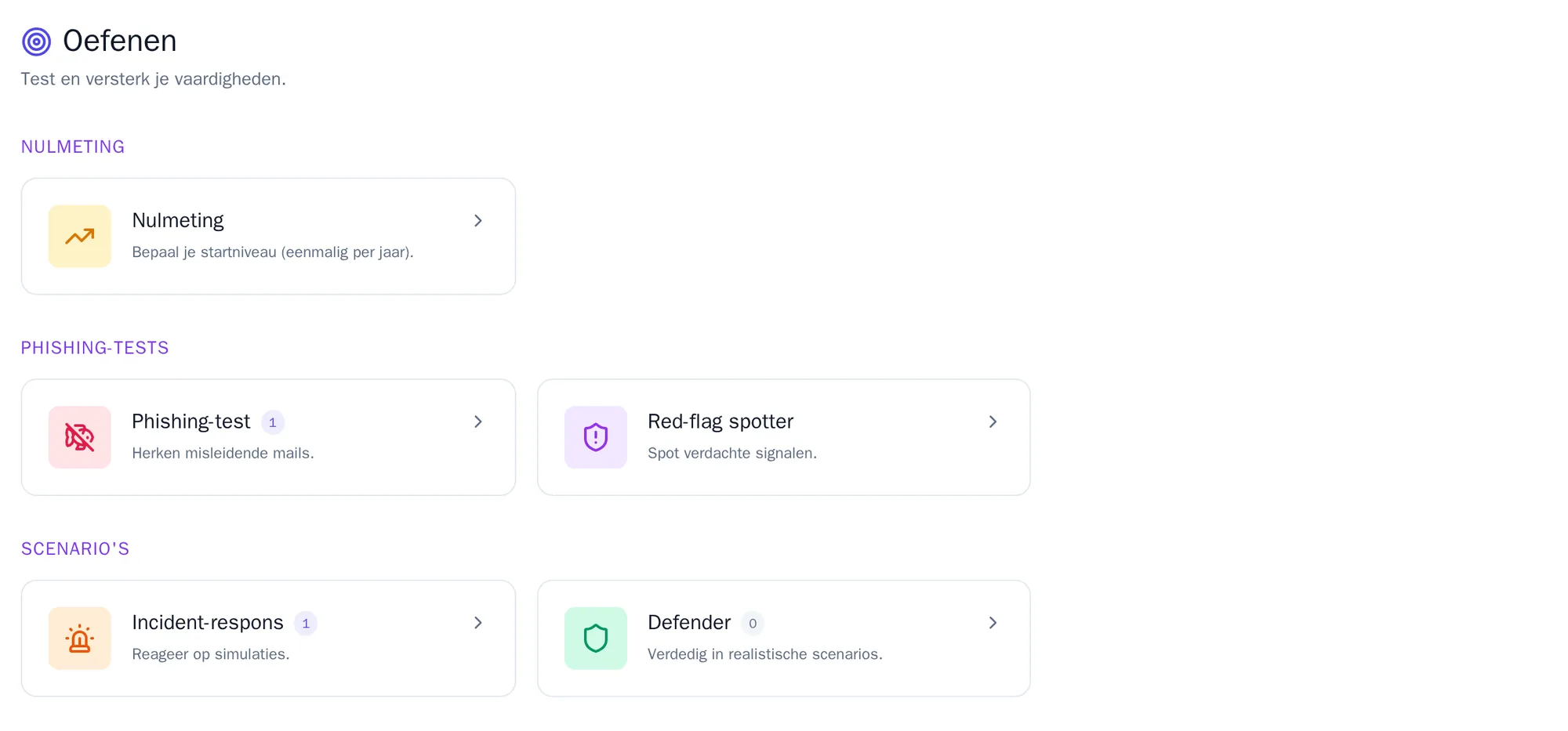
| Oefening | Wat je doet |
|---|---|
| Nulmeting | Je meet per onderwerp wat je al weet. Zie De nulmeting. |
| Phishing-test | Je bouwt zelf een phishingmail en ziet zo hoe een aanvaller te werk gaat. Met Phishing-score berekenen zie je hoe overtuigend je mail is. Heb je hulp nodig, klik dan op Hint. |
| Red-flag spotter | Je krijgt een mail of document en markeert alles wat niet klopt. Klik op Indienen en je ziet wat je goed hebt gevlagd, wat je onterecht hebt gevlagd en wat je hebt gemist. |
| Incident-respons | Je zet de stappen bij een incident in de goede volgorde en klikt op Indienen. |
| Defender | Je herkent de phishingmails die collega’s in de phishing-test hebben gemaakt. |
Punten, niveaus en badges
Section titled “Punten, niveaus en badges”Voor elke training en oefening krijg je punten. Een training levert standaard 100 punten op, of 150 bij een foutloze score. Met punten stijg je door tien niveaus.
Train je elke dag, dan groeit je streak. Sla je een dag over, dan begint hij weer bij 1.
Onder Beloningen zie je je badges, je niveaucertificaten en de uitdagingen waaraan je kunt meedoen. Of er een ranglijst is en wat die laat zien, kiest je organisatie: geen ranglijst, alleen de top 3 zonder namen, of de volledige lijst met namen.
Je certificaat
Section titled “Je certificaat”Heeft je organisatie certificaten aangezet, dan download je na een geslaagde training een certificaat. Je kunt het ook delen via een link of op LinkedIn.
Je eigen risicoscore
Section titled “Je eigen risicoscore”Onder Voortgang zie je hoe je ervoor staat. Wat je persoonlijke risicoscore betekent, lees je in De risicoscore.