Medewerkers en afdelingen
Alles over mensen doe je onder Mensen. Dat menu ziet alleen de beheerder. Bovenaan staan twee tabs: Medewerkers voor de mensen zelf en Organisatie voor afdelingen en groepen.

Afdelingen aanmaken
Section titled “Afdelingen aanmaken”Maak eerst je afdelingen aan. Bij het importeren koppelt Awareness medewerkers alleen aan een afdeling die al bestaat. Afdelingen gebruik je later om automatische trainingen en campagnes op een deel van de organisatie te richten, en om de risicoscore per afdeling te zien.
- Ga naar Mensen en open de tab Organisatie.
- Klik op Afdeling toevoegen.
- Vul de Naam in, bijvoorbeeld “Montage Elektro”. Hoort de afdeling onder een andere, kies die dan bij Bovenliggende afdeling (optioneel).
- Klik op Aanmaken.

Een afdeling met dezelfde naam bestaat al? Dan weigert Awareness de nieuwe. Een afdeling waar nog actieve medewerkers in zitten, kun je pas verwijderen als je die medewerkers eerst aan een andere afdeling hebt gekoppeld.
Medewerkers importeren met een CSV-bestand
Section titled “Medewerkers importeren met een CSV-bestand”Het bestand maken
Section titled “Het bestand maken”Maak een CSV-bestand met een komma als scheidingsteken. De eerste regel bevat precies deze kolomnamen, in kleine letters:
email,first_name,last_name,role,department_name
jan@bedrijf.nl,Jan,Janssen,employee,Montage Elektro
- email is verplicht. Een regel zonder e-mailadres komt onder Conflicten en wordt niet geïmporteerd.
- first_name en last_name zijn de voor- en achternaam.
- role is een van
employee(medewerker),coordinator,manager,isooftenant_admin(beheerder). Laat je hem leeg, dan wordt hetemployee. Staat er een andere waarde, dan weigert Awareness het hele bestand. Gebruik dus precies deze woorden. - department_name is de naam van een afdeling die al bestaat, met dezelfde schrijfwijze. Een onbekende afdeling laat Awareness leeg.
- Sla het bestand op als UTF-8. Het mag hoogstens 5 MB groot zijn.
Exporteer je uit Excel, kies dan “CSV UTF-8 (door komma’s gescheiden)”. De Nederlandse Excel gebruikt anders een puntkomma.
Importeren
Section titled “Importeren”- Ga naar Mensen, tab Medewerkers, en klik op Importeren.
- Sleep je bestand in het vak, of klik erop om het te kiezen. Klik op Analyseer.
- Controleer de voorbeeldweergave. Bovenaan zie je hoeveel medewerkers nieuw zijn en hoeveel worden bijgewerkt. Onder Nieuw, Bijwerken en Conflicten staan de regels per soort.
- Klik op Importeer … geldige rijen.
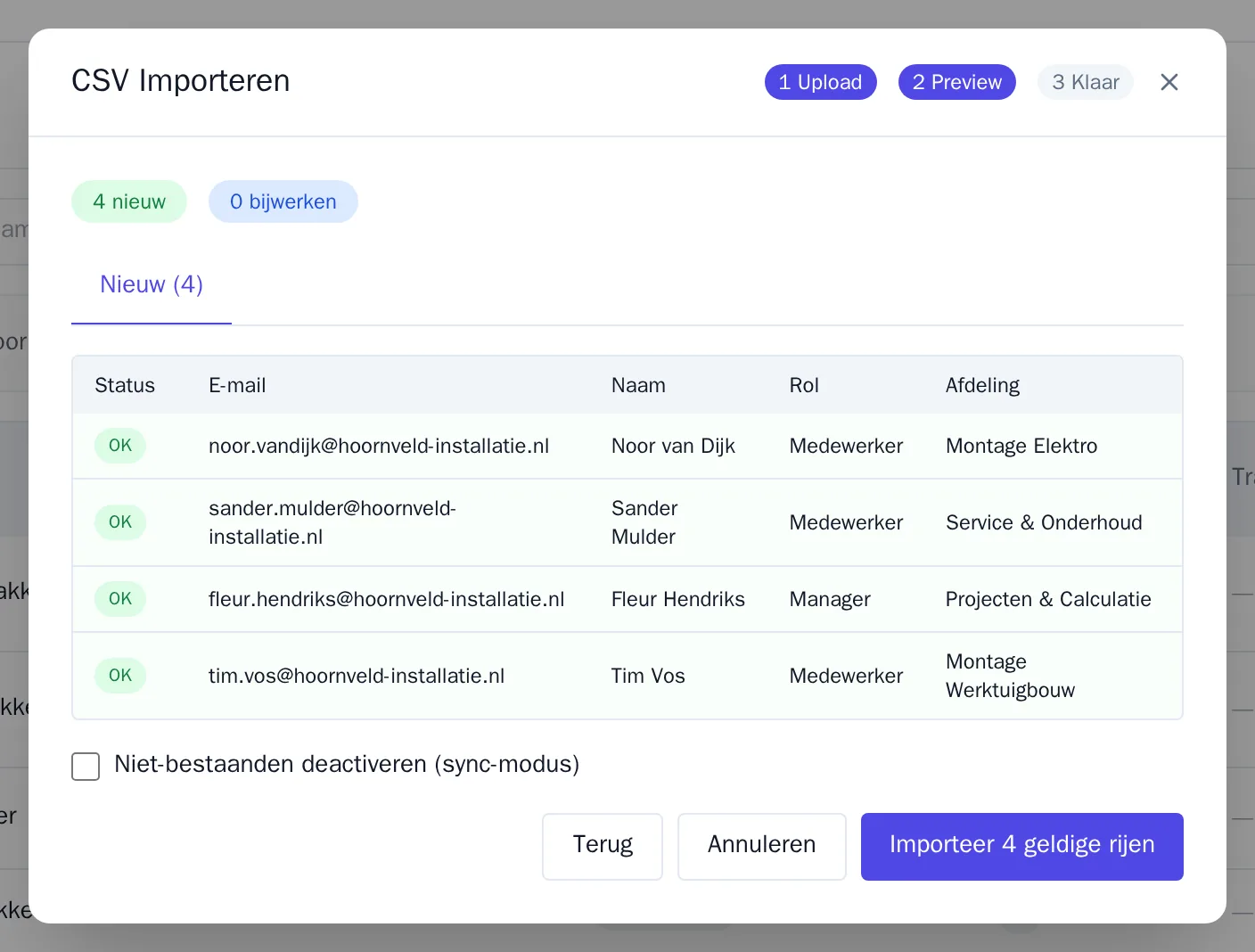
Elke nieuwe medewerker krijgt een uitnodiging per mail. Bestaat een e-mailadres al, dan werkt Awareness alleen bij wat er in je bestand anders is. Er komt geen tweede account. Regels die niets veranderen, staan niet in de voorbeeldweergave.
Zet je Niet-bestaanden deactiveren (sync-modus) aan, dan deactiveert Awareness iedereen die niet in je bestand staat. Gebruik dit alleen als je bestand de volledige personeelslijst is.
Zegt Awareness Analyse mislukt — controleer het CSV-bestand, controleer dan de kolomnamen in de eerste regel, het scheidingsteken en de waarden in de kolom role.
Eén persoon uitnodigen
Section titled “Eén persoon uitnodigen”- Ga naar Mensen en klik op Uitnodigen.
- Vul het E-mailadres in en kies een Rol en eventueel een Afdeling.
- Wil je dat Awareness de uitnodiging herhaalt als iemand niet reageert, vink dan Automatisch opnieuw sturen na aan en kies het aantal dagen.
- Klik op Versturen.

De uitnodiging staat daarna in de lijst met het label Uitgenodigd. Ernaast staan Opnieuw sturen, Intrekken en Link kopiëren. Met Link kopiëren geef je de link zelf door, bijvoorbeeld als de mail in een spamfilter blijft hangen.
Mag je organisatie alleen adressen van bepaalde domeinen uitnodigen, dan staan die domeinen onder het formulier. Een adres met een ander domein weigert Awareness.
Rol of afdeling wijzigen
Section titled “Rol of afdeling wijzigen”- Voor één persoon: klik in de lijst op Bewerken naast de naam.
- Voor meer mensen tegelijk: vink ze aan, kies bij de bulk-actie Rol wijzigen en klik op Uitvoeren.
Je kunt je eigen rol niet wijzigen, en de laatste beheerder niet terugzetten naar een lagere rol. Zo blijft er altijd iemand die de omgeving kan beheren.
Iemand uit dienst
Section titled “Iemand uit dienst”- Klik naast de naam op Deactiveren. Wil je dat het later gebeurt, bijvoorbeeld op de laatste werkdag, kies dan Inplannen op datum.
- Een gedeactiveerde medewerker kan niet meer inloggen. De resultaten blijven bewaard in je rapporten.
- Moeten de gegevens echt weg, kies dan bij een gedeactiveerde medewerker Definitief verwijderen. Ter bevestiging typ je het e-mailadres over en vul je je eigen wachtwoord in. Dit kun je niet ongedaan maken.
Je eigen account kun je niet deactiveren.