Snelstart Awareness
Deze snelstart is voor de beheerder die Awareness voor de organisatie inricht. Na deze zeven stappen staan je medewerkers erin, weet Awareness per onderwerp waar iedereen staat en wijst het zelf trainingen toe. Elke stap verwijst naar de pagina waar je alles over dat onderdeel leest.
-
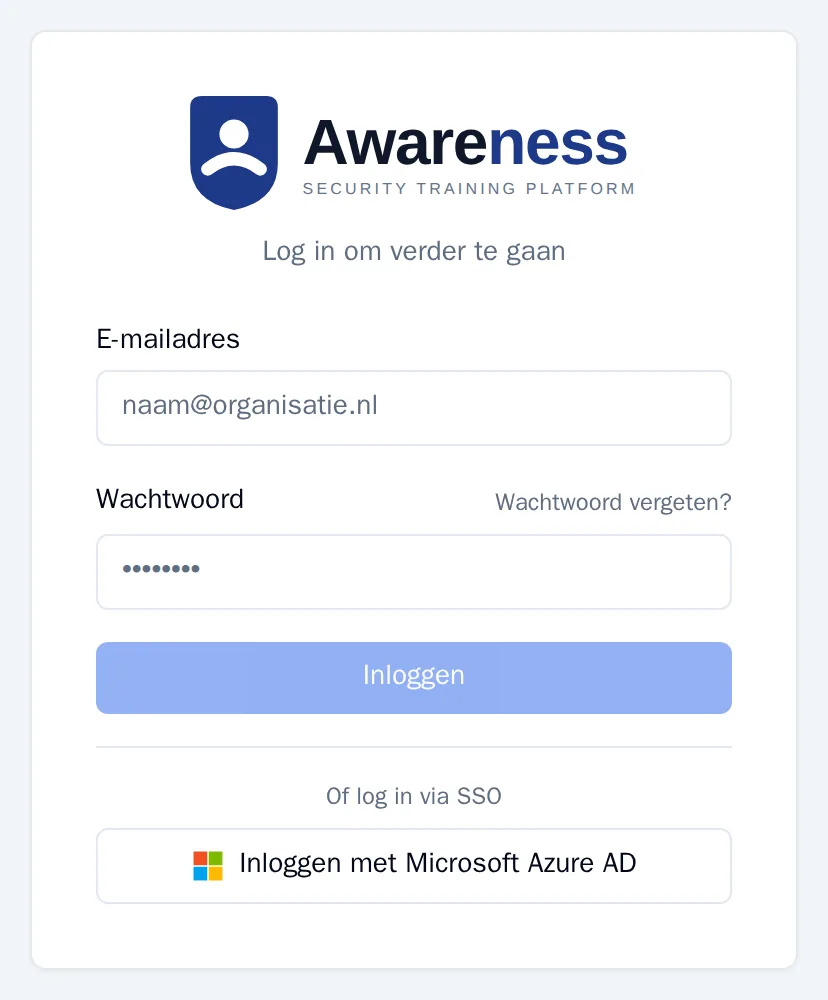
Log in en stel je tweede factor in. Open het webadres van jouw omgeving en log in met het beheerdersaccount dat je bij de start kreeg. Bij je eerste aanmelding vraagt Awareness om een tweede factor: een authenticator-app of een passkey. Daarna kom je op Home. Meer in Inloggen en tweede factor.
-
Maak je afdelingen aan. Ga naar Mensen, open Organisatie en klik op Afdeling toevoegen. Geef de afdeling een naam en klik op Aanmaken. Doe dit eerst: bij het importeren koppelt Awareness medewerkers alleen aan afdelingen die al bestaan. Meer in Medewerkers en afdelingen.
-
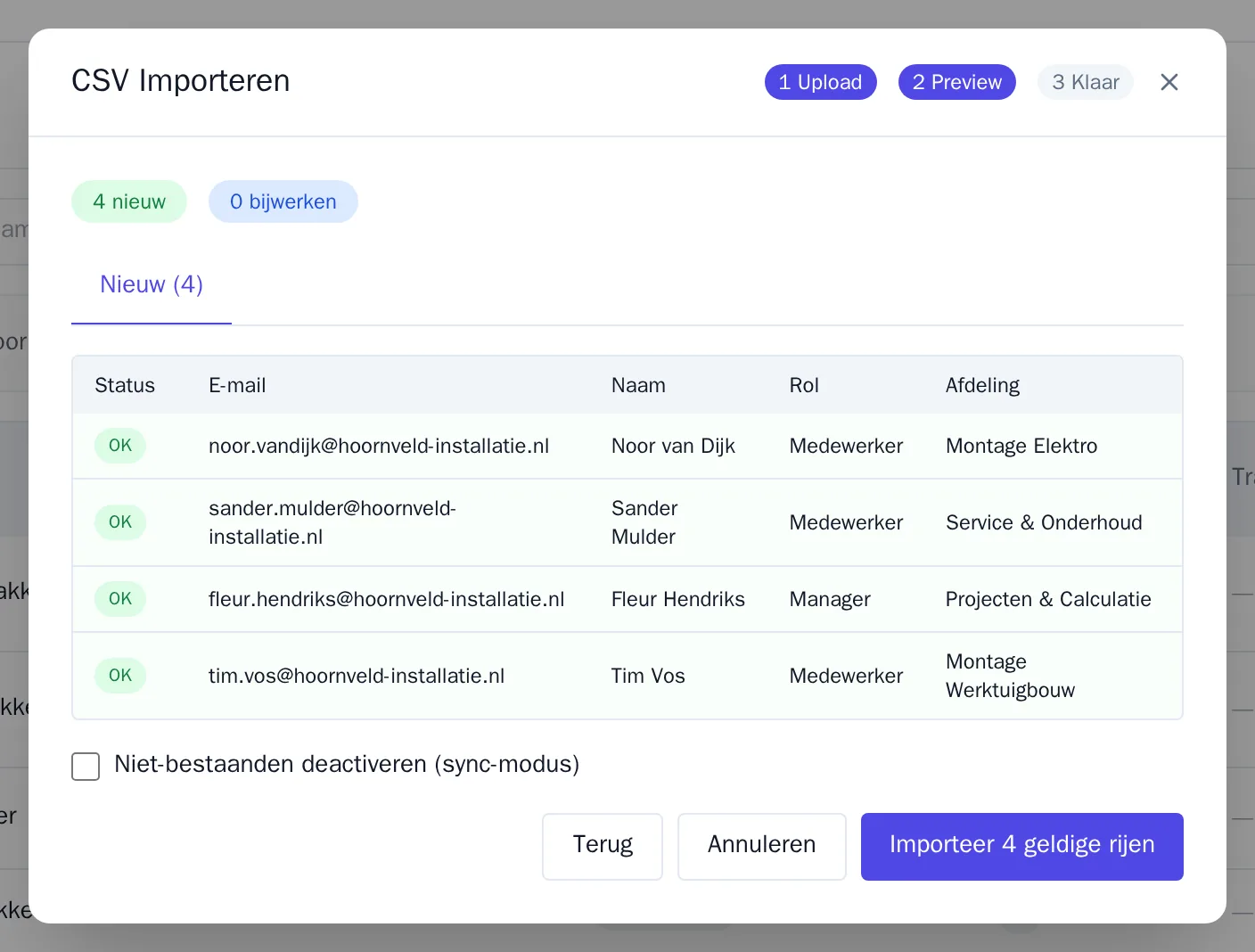
Importeer je medewerkers. Klik onder Mensen op Importeren, kies je CSV-bestand en klik op Analyseer. Controleer de voorbeeldweergave en klik op Importeer … geldige rijen. Iedere nieuwe medewerker krijgt een uitnodiging per mail.
-
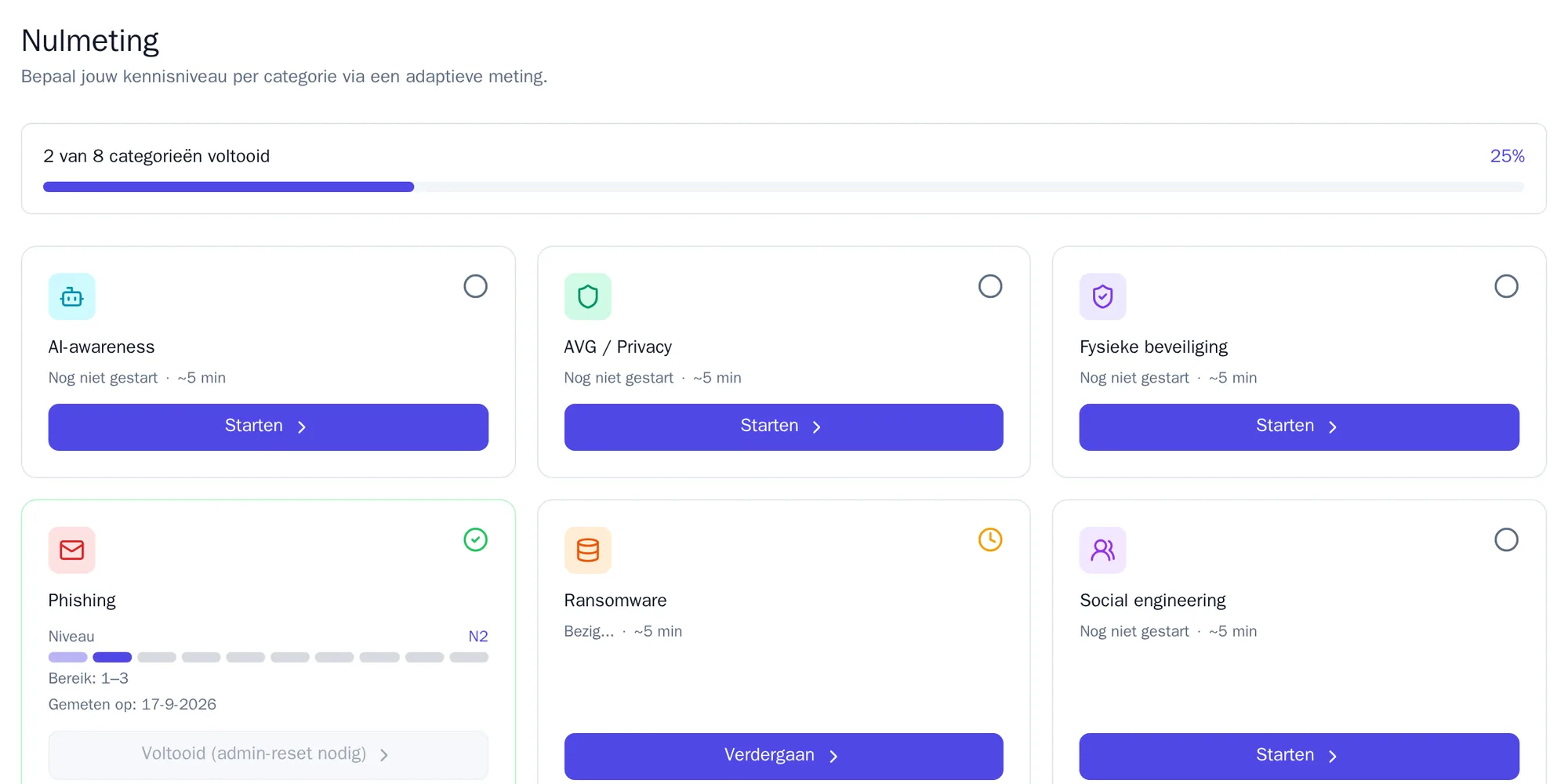
Laat iedereen de nulmeting doen. Medewerkers vinden de nulmeting op Home en onder Oefenen. Per onderwerp beantwoorden ze een korte reeks vragen die zich aanpast aan hun niveau. De uitkomst bepaalt welke trainingen ze krijgen. Meer in De nulmeting.
-
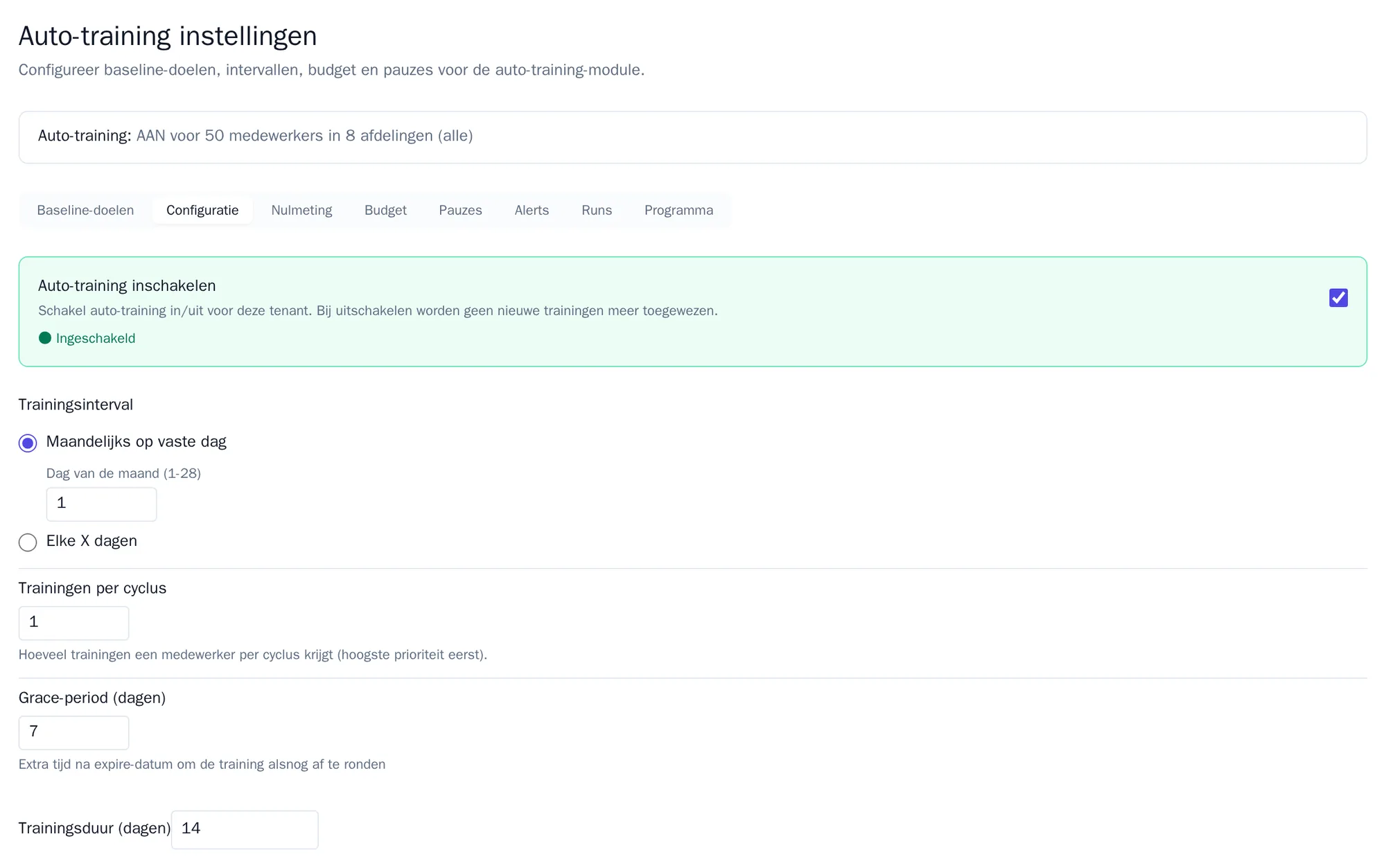
Zet automatische trainingen aan. Ga naar Auto-training, tab Configuratie, en zet Auto-training inschakelen aan. Kies hoe vaak er een cyclus loopt en hoeveel trainingen iemand per cyclus krijgt, en klik op Opslaan. Meer in Automatische trainingen.
-
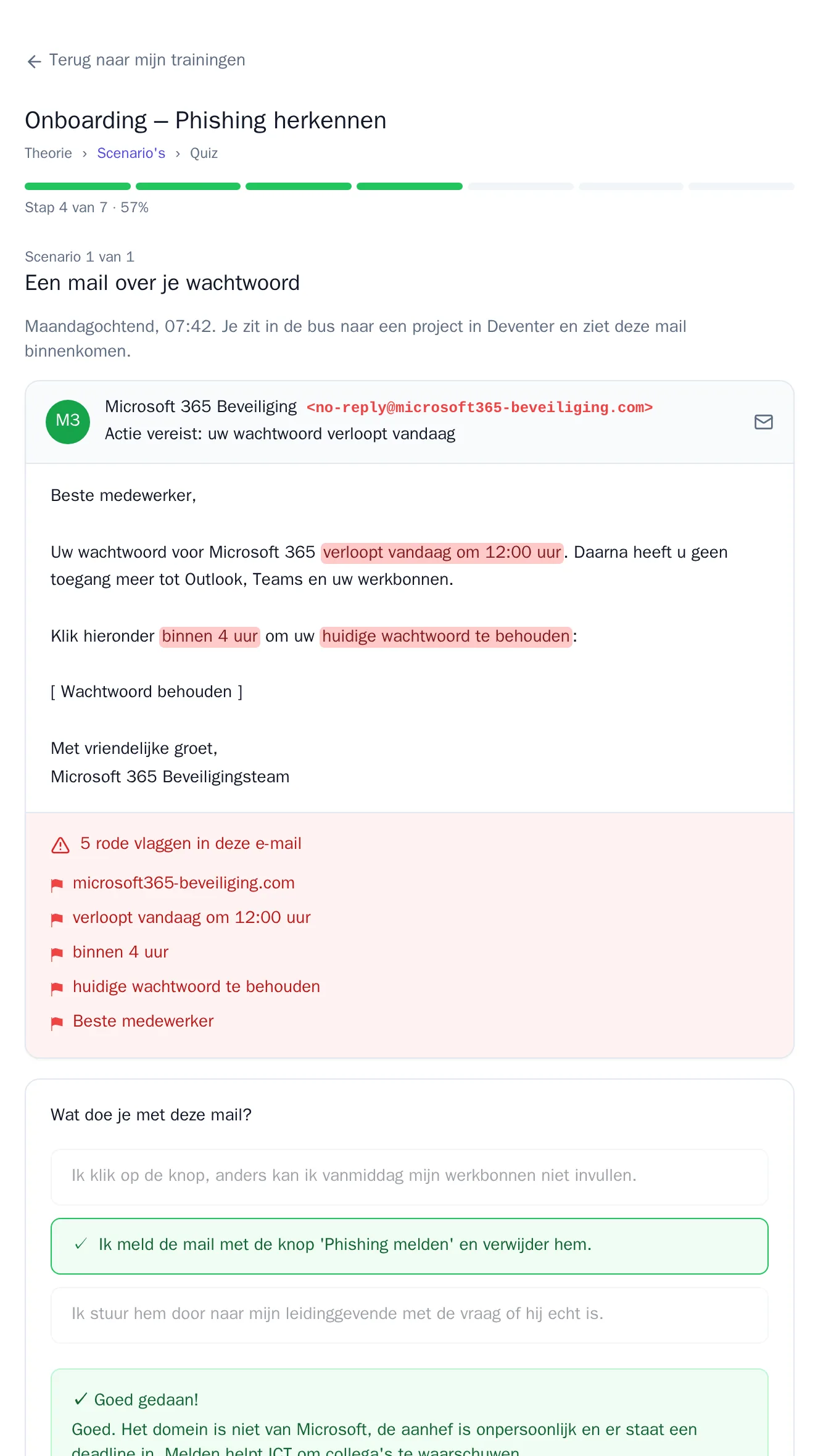
Je medewerkers trainen. Ze zien hun trainingen onder Mijn trainingen. Een training bestaat uit uitleg, scenario’s en een korte toets. Na afloop krijgen ze een score en punten. Meer in Leren en oefenen.
-
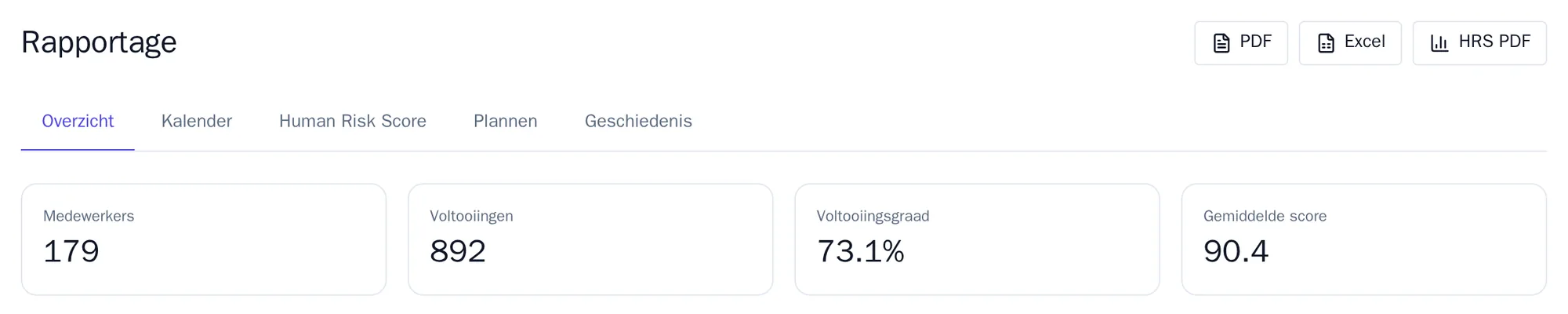
Volg de voortgang. Ga naar Inzicht en kies Rapporten. Daar zie je hoeveel medewerkers er zijn, hoeveel trainingen voltooid zijn en de gemiddelde score. Met PDF of Excel download je een rapport. Meer in Voortgang en rapporten.

Daarna
Section titled “Daarna”- Wil je een onderwerp aan iedereen tegelijk geven, bijvoorbeeld een maandthema? Maak een campagne.
- Wil je weten waar het risico zit? Bekijk de risicoscore per afdeling.
- Kom je een woord tegen dat je niet kent? Zoek het op in de woordenlijst.